كيفية إعداد البروكسيات المحمولة في ixBrowser: دليل خطوة بخطوة للمبتدئين
دليل خطوة بخطوة لتكوين بروكسيات الجوال من mobileproxy.space في متصفح ixBrowser المضاد للكشف. خلال 60 إلى 90 دقيقة، ستتعلم كيفية شراء وتوصيل البروكسي، وبناء ملفات التعريف، وأتمتة تدوير عنوان IP، والتحقق من أن الإعداد يعمل بسلاسة ودون أخطاء.
في هذا الدليل العملي، ستتعلم كيفية توصيل بروكسيات الجوال من mobileproxy.space بمتصفح ixBrowser المضاد للكشف، وإنشاء وتكوين ملفات تعريف مرتبطة بالبروكسي، وضبط بصمة متصفح واقعية، ومزامنة الموقع الجغرافي والمنطقة الزمنية، وأتمتة تدوير عنوان IP. بنهاية هذا الدليل، سيكون لديك بيئة عمل كاملة للعمل الآمن والموثوق مع المواقع والحسابات، بالإضافة إلى قوائم تحقق وحلول للمشكلات الشائعة.
لمن هذا الدليل: للمبتدئين الذين يستخدمون بروكسيات الجوال ومتصفحاً مضاداً للكشف لأول مرة، وللمستخدمين المتقدمين الذين يرغبون في إعداد منظم ومثالي مع تدوير وتحقق آلي في عام 2025.
ما يجب معرفته مسبقاً: مهارات الكمبيوتر الأساسية (تثبيت التطبيقات، نسخ ولصق النصوص)، وفهم اسم المستخدم وكلمة المرور، والقدرة على قراءة تلميحات واجهة المستخدم البسيطة. لا يلزم وجود معرفة سابقة بالشبكات أو البروكسي - سنبقي الأمر بسيطاً.
الوقت المطلوب: 60-90 دقيقة لدورة الإعداد الأولى. بعد ذلك، سيستغرق إنشاء ملفات تعريف جديدة وتوصيل بروكسيات إضافية حوالي 5-10 دقائق لكل ملف تعريف.
النتيجة: سيكون لديك ملف تعريف ixBrowser يعمل مع بروكسي جوال متصل، وبصمة متصفح صحيحة، وتدوير آلي لعنوان IP حسب الحاجة - بالإضافة إلى عملية واضحة يمكنك تكرارها لملفات التعريف الجديدة.
✅ تحقق سريع: في هذه المرحلة، تم تثبيت ixBrowser ويفتح بشكل صحيح، ويمكنك تسجيل الدخول، ولديك تفاصيل البروكسي (المضيف، المنفذ، اسم المستخدم/كلمة المرور أو القائمة البيضاء) ورابط التدوير جاهزاً.
ما يهم أكثر: ملف التعريف الموثوق يتعلق بالاتساق - عنوان IP (الدولة/المدينة)، اللغات، المنطقة الزمنية، الموقع الجغرافي، الخطوط، والأداء. كلما كانت هذه العناصر متوافقة، قل احتمال اشتباه الموقع في وجود أتمتة أو تحايل. التضارب يزيد من عمليات الفحص والحظر.
التدوير: تجنب التدوير بشكل متكرر جداً إذا كانت الخدمات تراقب الاستقرار عن كثب. ابدأ بالتدوير اليدوي حسب الحاجة.
نصيحة: استخدم بروكسي واحداً لكل "شخصية"/ملف تعريف عمل. يحافظ ذلك على ملفات تعريف الارتباط والسلوك مرتبطين منطقياً بمجموعة عناوين IP واحدة.
يجب أن يكون WebRTC موجهاً بالفعل عبر البروكسي لتجنب التسريبات.
نصيحة: قم بتخزين إعدادات البروكسي بجانب اسم ملف التعريف في ملاحظات مدير كلمات المرور الخاص بك. هذا يسرع الدعم والنقل.
التعديلات اليدوية: إذا بدا ملف التعريف "غير طبيعي" (مثل macOS مع مجموعة خطوط نادرة ولغة غريبة)، فانتقل إلى الإعدادات المسبقة الموصى بها من iXBrowser.
نصيحة: حاكِ رحلة مستخدم واقعية: قم بزيارة المواقع المحلية (أخبار إقليمية، خرائط) لتجميع ملفات تعريف ارتباط ذات صلة.
إيقاع واحد: ضع قاعدة بسيطة لموعد التدوير (قبل تسجيل الدخول، بعد الأخطاء، قبل الإجراءات الجماعية).
نصيحة: إذا أظهر الموقع اختبارات كابتشا متكررة، فقم بتدوير عنوان IP وقم بـ "الإحماء": اقضِ 2-3 دقائق في تصفح الصفحات ذات الصلة بشكل طبيعي قبل القيام بالإجراءات الرئيسية.
مقدمة
في هذا الدليل العملي، ستتعلم كيفية توصيل بروكسيات الجوال من mobileproxy.space بمتصفح ixBrowser المضاد للكشف، وإنشاء وتكوين ملفات تعريف مرتبطة بالبروكسي، وضبط بصمة متصفح واقعية، ومزامنة الموقع الجغرافي والمنطقة الزمنية، وأتمتة تدوير عنوان IP. بنهاية هذا الدليل، سيكون لديك بيئة عمل كاملة للعمل الآمن والموثوق مع المواقع والحسابات، بالإضافة إلى قوائم تحقق وحلول للمشكلات الشائعة.لمن هذا الدليل: للمبتدئين الذين يستخدمون بروكسيات الجوال ومتصفحاً مضاداً للكشف لأول مرة، وللمستخدمين المتقدمين الذين يرغبون في إعداد منظم ومثالي مع تدوير وتحقق آلي في عام 2025.
ما يجب معرفته مسبقاً: مهارات الكمبيوتر الأساسية (تثبيت التطبيقات، نسخ ولصق النصوص)، وفهم اسم المستخدم وكلمة المرور، والقدرة على قراءة تلميحات واجهة المستخدم البسيطة. لا يلزم وجود معرفة سابقة بالشبكات أو البروكسي - سنبقي الأمر بسيطاً.
الوقت المطلوب: 60-90 دقيقة لدورة الإعداد الأولى. بعد ذلك، سيستغرق إنشاء ملفات تعريف جديدة وتوصيل بروكسيات إضافية حوالي 5-10 دقائق لكل ملف تعريف.
النتيجة: سيكون لديك ملف تعريف ixBrowser يعمل مع بروكسي جوال متصل، وبصمة متصفح صحيحة، وتدوير آلي لعنوان IP حسب الحاجة - بالإضافة إلى عملية واضحة يمكنك تكرارها لملفات التعريف الجديدة.
قائمة التحقق قبل البدء
قبل البدء، تأكد من توفر كل ما تحتاجه وأن جهاز الكمبيوتر الخاص بك يلبي متطلبات النظام. يساعد هذا في تجنب الأخطاء أثناء التثبيت والتشغيل الأول.الأدوات والوصول المطلوب
- حساب على mobileproxy.space مع خطة بروكسي جوال نشطة (اختر الدولة والمشغل والمدة حسب الحاجة).
- متصفح ixBrowser المضاد للكشف مع إمكانية الوصول إلى لوحة التحكم الخاصة بك (تم إنشاء الحساب وتثبيت التطبيق).
- طريقة دفع لشراء البروكسي (بطاقة بنكية أو خيارات أخرى مدعومة).
- عنوان بريد إلكتروني للتسجيل والإشعارات.
متطلبات النظام
- نظام التشغيل: Windows 10/11 أو macOS (الإصدارات الحالية لعام 2025).
- المعالج (CPU): نواة واحدة على الأقل؛ ويفضل 4 أنوية أو أكثر.
- ذاكرة الوصول العشوائي (RAM): 8 جيجابايت كحد أدنى؛ ويوصى بـ 16 جيجابايت للعمل المريح مع ملفات تعريف متعددة.
- مساحة القرص الحرة: 2 جيجابايت فأكثر لتخزين ملفات التعريف وذاكرة التخزين المؤقت.
- اتصال إنترنت مستقر بسرعة 10 ميجابت في الثانية أو أعلى.
ما يجب تنزيله وتثبيته
- قم بتنزيل مثبت ixBrowser من الموقع الرسمي.
- قم بتثبيت ixBrowser باتباع معالج الإعداد: اختر المجلد، واقبل الشروط، وأكمل التثبيت.
- أنشئ حساباً في ixBrowser إذا لم يكن لديك حساب، ثم قم بتسجيل الدخول.
- قم بإعداد تفاصيل بروكسي الجوال الخاص بك: عنوان الخادم (host)، المنفذ (port)، اسم المستخدم وكلمة المرور أو الوصول عبر القائمة البيضاء لعنوان IP، بالإضافة إلى رابط تدوير عنوان IP (إذا كان متاحاً في لوحة تحكم mobileproxy.space).
النسخ الاحتياطي
على الرغم من أن التشغيل الأول سريع، إلا أن ملف تعريف ixBrowser الخاص بك يجمع بيانات مهمة: ملفات تعريف الارتباط (cookies)، والتخزين المحلي، وبصمات المتصفح. من الذكاء التخطيط للنسخ الاحتياطي مسبقاً.- بعد إنشاء ملف تعريف واحد يعمل على الأقل، قم بتصديره إلى ملف (مثل JSON أو تنسيق آخر مدعوم من خطتك وإصدار iXBrowser).
- قم بتخزين النسخة الاحتياطية في مكان محمي (على سبيل المثال، أرشيف مشفر ومحمي بكلمة مرور).
- كرر عمليات التصدير بشكل دوري أو استخدم المزامنة السحابية المدمجة إذا كانت مضمنة في ترخيصك.
✅ تحقق سريع: في هذه المرحلة، تم تثبيت ixBrowser ويفتح بشكل صحيح، ويمكنك تسجيل الدخول، ولديك تفاصيل البروكسي (المضيف، المنفذ، اسم المستخدم/كلمة المرور أو القائمة البيضاء) ورابط التدوير جاهزاً.
المفاهيم الأساسية
دعنا نغطي الأساسيات بسرعة حتى يكون لكل إعداد معنى.- بروكسي الجوال (Mobile proxy) — خادم بوابة يتصل بالإنترنت عبر شبكة جوال (4G/5G). يظهر عنوان IP الخاص به كعنوان IP لجهاز محمول، مما يقلل عادةً من عمليات الحظر مقارنة ببروكسيات مراكز البيانات.
- تدوير عنوان IP (IP rotation) — تغيير عنوان IP الخارجي للبروكسي الخاص بك. مفيد لإعادة ضبط الجلسات المشبوهة وتجنب اختبارات الكابتشا أو القيود.
- متصفح مضاد للكشف (Anti-detect browser) — متصفح يتيح لك إنشاء ملفات تعريف منفصلة ببصمات فريدة (معلمات تقنية)، وعزل ملفات تعريف الارتباط والبيانات المحلية، وإدارة إعدادات الشبكة بما في ذلك البروكسيات.
- بصمة المتصفح (Browser fingerprint) — مجموعة من المعلمات: وكيل المستخدم (User-Agent)، WebGL، Canvas، الخطوط، اللغة، المنطقة الزمنية، حجم الشاشة، WebRTC، والمزيد. مطابقة هذه المعلمات مع عنوان IP والموقع الجغرافي أمر بالغ الأهمية للمصداقية.
- مصادقة البروكسي (Proxy authentication) — طريقة الوصول: اسم المستخدم/كلمة المرور أو القائمة البيضاء لعنوان IP. مع اسم المستخدم/كلمة المرور، تقوم بإدخال البيانات في iXBrowser. مع القائمة البيضاء، تقوم بإضافة عنوان IP الخاص بك في لوحة تحكم البروكسي.
- WebRTC — تقنية بث في الوقت الفعلي. إذا لم يتم تكوينها بشكل صحيح، فقد تسرب عنوان IP الحقيقي الخاص بك. في المتصفح المضاد للكشف، اضبطها لتمر عبر البروكسي أو لمنع التسريبات.
ما يهم أكثر: ملف التعريف الموثوق يتعلق بالاتساق - عنوان IP (الدولة/المدينة)، اللغات، المنطقة الزمنية، الموقع الجغرافي، الخطوط، والأداء. كلما كانت هذه العناصر متوافقة، قل احتمال اشتباه الموقع في وجود أتمتة أو تحايل. التضارب يزيد من عمليات الفحص والحظر.
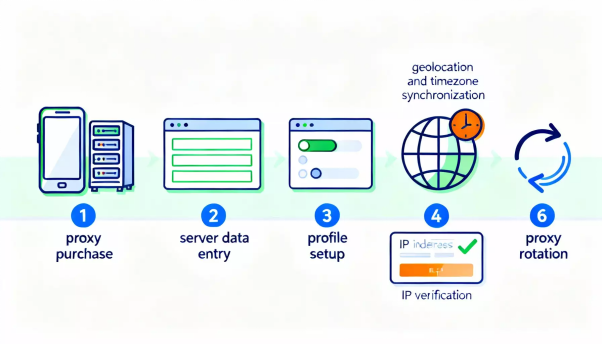
الخطوة 1: التسجيل وشراء بروكسي جوال من mobileproxy.space
الهدف
شراء بروكسي جوال والحصول على معلمات الاتصال (المضيف، المنفذ، اسم المستخدم/كلمة المرور أو القائمة البيضاء) ورابط تدوير عنوان IP.خطوة بخطوة
- سجل في لوحة تحكم mobileproxy.space. قدم بريدك الإلكتروني وقم بتعيين كلمة مرور قوية.
- انتقل إلى قسم الخطط والمواقع. اختر الدولة التي تحتاجها (مثل روسيا، كازاخستان، تركيا، الاتحاد الأوروبي - بما يتوافق مع متطلبات مشروعك).
- اختر خيارات تدوير عنوان IP. عادةً ما يكون لديك تدوير يدوي عبر رابط (API) وتدوير تلقائي حسب الفاصل الزمني. للمرونة، اختر خطة مع وصول API.
- اختر نوع المصادقة. غالباً ما يكون اسم المستخدم/كلمة المرور أكثر ملاءمة إذا كان عنوان IP المنزلي الخاص بك ديناميكياً. إذا كان لديك عنوان IP ثابت، فإن القائمة البيضاء جيدة.
- ادفع ثمن الخطة. انتظر التنشيط في لوحة التحكم الخاصة بك؛ سترى المضيف والمنفذ وبيانات الاعتماد.
- احفظ رابط تغيير عنوان IP (إنشاء/إظهار رابط التدوير). ستحتاج إلى هذا للأتمتة وتغيير عنوان IP يدوياً.
- تحقق من حالة البروكسي في لوحة التحكم: "نشط" (Active)، تاريخ انتهاء الصلاحية، عنوان IP الحالي، والتدويرات المتاحة.
ملاحظات رئيسية
يجب أن يتطابق الموقع مع المواقع المستهدفة. إذا كنت تعمل مع خدمة محلية في دولة معينة، فاختر تلك المنطقة.التدوير: تجنب التدوير بشكل متكرر جداً إذا كانت الخدمات تراقب الاستقرار عن كثب. ابدأ بالتدوير اليدوي حسب الحاجة.
نصيحة: استخدم بروكسي واحداً لكل "شخصية"/ملف تعريف عمل. يحافظ ذلك على ملفات تعريف الارتباط والسلوك مرتبطين منطقياً بمجموعة عناوين IP واحدة.
النتيجة المتوقعة
لديك المضيف، المنفذ، اسم المستخدم/كلمة المرور أو عنوان IP للقائمة البيضاء، ورابط تدوير عنوان IP لبروكسي الجوال الخاص بك.المشكلات المحتملة والحلول
- لا يوجد وصول للتدوير: تحقق مما إذا كان الخيار مضمناً في خطتك، أو قم بالترقية.
- بيانات البروكسي مفقودة: قم بتحديث صفحة لوحة التحكم وتحقق من الدفع/التجديد.
- القائمة البيضاء لا تعمل: تأكد من إضافة عنوان IP الخارجي الحالي، وليس عنوان IP للشبكة المحلية (LAN).
الخطوة 2: إعداد ixBrowser وإنشاء ملف تعريف أساسي
الهدف
إنشاء أول ملف تعريف iXBrowser، وتكوين معلمات البصمة الأساسية، وتمكين الحماية من التسريب، وإعداد ملف التعريف لبروكسي الجوال.خطوة بخطوة
- افتح ixBrowser وقم بتسجيل الدخول.
- انتقل إلى قسم ملفات التعريف (Profiles).
- انقر فوق "إنشاء ملف تعريف" (Create profile) / "ملف تعريف جديد" (New profile).
- قم بتسمية ملف التعريف. مثال: "RU-Mobile-01" أو "TR-Mobile-BrandA". التزم باتفاقية تسمية متسقة.
- اختر المنصة/الوكيل المستهدف (مثل Windows/Chrome). للواقعية، اختر مزيجاً شائعاً مثل Windows + Chrome أو macOS + Chrome.
- افتح إعدادات البصمة: قم بتمكين توليد البصمة للمنصة المختارة. إذا كان هناك وضع "تلقائي" (Auto) أو "موصى به" (Recommended)، فاستخدمه.
- افتح قسم WebRTC. اضبطه ليمر عبر البروكسي أو لمنع التسريبات حتى لا تتمكن المواقع من رؤية عنوان IP الحقيقي الخاص بك.
- اضبط لغة الواجهة وترويسات Accept-Language. طابق دولة البروكسي: على سبيل المثال، ru-RU لروسيا، tr-TR لتركيا.
- اضبط المنطقة الزمنية على "تلقائي حسب IP" (Auto by IP) أو اخترها يدوياً لدولة البروكسي (يمكنك ضبطها بدقة بعد توصيل البروكسي).
- قم بتعطيل الملحقات غير الضرورية. احتفظ بمجموعات الخطوط والترميز القياسية التي تم إنشاؤها بواسطة iXBrowser.
- احفظ ملف التعريف دون تشغيله. لن نقوم بتوصيل البروكسي بعد - تنتهي هذه الخطوة بإعداد البصمة.
النتيجة المتوقعة
لقد أنشأت ملف تعريف جديداً بتكوين بصمة أساسي صحيح، وتمكين حماية WebRTC، وضبط اللغات للموقع الجغرافي المقصود.المشكلات المحتملة والحلول
- ملف التعريف لا يحفظ: أعد تشغيل ixBrowser، وتحقق من توفر مساحة القرص، وتأكد من أن برنامج مكافحة الفيروسات لا يمنع التغييرات.
- معلمات مربكة: اختر الإعداد المسبق "الموصى به" أو "التلقائي"؛ يمكنك التعديل لاحقاً بعد توصيل عنوان IP للبروكسي.
الخطوة 3: توصيل بروكسي الجوال بملف تعريف ixBrowser الخاص بك
الهدف
إدخال تفاصيل البروكسي في ملف التعريف واختبار الاتصال باستخدام أداة الفحص المدمجة في ixBrowser.خطوة بخطوة
- افتح إعدادات ملف التعريف الذي أنشأته.
- ابحث عن قسم "البروكسي" (Proxy) / "الشبكة" (Network) (قد يختلف الاسم حسب الإصدار).
- اختر نوع البروكسي. يوفر mobileproxy.space عادةً HTTP(S). إذا كان SOCKS5 متاحاً، فاختره؛ وإلا، التزم بـ HTTP(S).
- الصق مضيف البروكسي في حقل "المضيف/الخادم" (Host/Server) (على سبيل المثال، mp123.mobileproxy.space).
- أدخل "المنفذ" (Port) (على سبيل المثال، 12345).
- اختر طريقة المصادقة: "اسم المستخدم/كلمة المرور" أو "IP (القائمة البيضاء)". إذا كنت تستخدم اسم المستخدم/كلمة المرور، فأدخل بيانات الاعتماد الخاصة بك.
- انقر فوق "فحص الاتصال" (Check connection) أو ما شابه. ثم اختيارياً، قم بالتحقق المتبادل باستخدام أداة فحص بروكسي مستقلة لتأكيد الموقع الجغرافي الدقيق وحالة عنوان IP.
- احفظ تغييرات ملف التعريف.
- قم بتشغيل ملف التعريف وافتح بضع صفحات (مثل محرك بحث) للتحقق من أن التصفح يعمل. لا تقم بتسجيل الدخول إلى الحسابات بعد - فقط اختبر الاتصال.
ملاحظات رئيسية
اختبر بدون حسابات لتقييم السرعة والاستقرار وتوفر الموقع لعنوان IP هذا.يجب أن يكون WebRTC موجهاً بالفعل عبر البروكسي لتجنب التسريبات.
نصيحة: قم بتخزين إعدادات البروكسي بجانب اسم ملف التعريف في ملاحظات مدير كلمات المرور الخاص بك. هذا يسرع الدعم والنقل.
النتيجة المتوقعة
يتصل ملف التعريف من خلال بروكسي الجوال: ينجح اختبار اتصال iXBrowser ويتم تحميل الصفحات دون أخطاء.المشكلات المحتملة والحلول
- فشل المصادقة: تحقق من اسم المستخدم/كلمة المرور، وحالة الأحرف، وقم بإزالة المسافات الزائدة بعد النسخ واللصق.
- لا يوجد اتصال: قم بتعطيل VPN/جدار الحماية مؤقتاً وتأكد من أن برنامج مكافحة الفيروسات لا يحظر ixBrowser.
- لم يتم تطبيق القائمة البيضاء: تغير عنوان IP الخارجي الخاص بك - قم بتحديث القائمة البيضاء في لوحة تحكم mobileproxy.space.
الخطوة 4: مزامنة الموقع الجغرافي والمنطقة الزمنية وبصمة المتصفح مع بروكسي الجوال
الهدف
محاذاة معلمات البصمة الرئيسية لملف التعريف مع الموقع الجغرافي واللغة لعنوان IP الخاص بالجوال لزيادة ثقة الموقع.خطوة بخطوة
- حدد الموقع الجغرافي لعنوان IP: قم بتشغيل ملف التعريف وابحث عن أداة تعرض مدينة ودولة عنوان IP الخاص بك. لاحظ المدينة/المنطقة.
- أغلق نافذة المتصفح وعد إلى إعدادات ملف التعريف في ixBrowser.
- اضبط "المنطقة الزمنية" (Time zone) على "تلقائي حسب IP" أو اختر المنطقة الزمنية للمدينة يدوياً.
- اضبط "لغة النظام" و "Accept-Language" على لغة المنطقة (على سبيل المثال، ru-RU؛ واختيارياً أضف en-US كلغة ثانية).
- في "الموقع الجغرافي" (Geolocation)، اختر "استخدام حسب IP" (Use by IP) / "تلقائي" (Automatic) أو أدخل الإحداثيات لمدينة عنوان IP الحقيقية. إذا كان هناك وضع "محاكاة" (Emulation)، فقم بتمكين الدقة على مستوى المدينة.
- تحقق من "الخطوط" (Fonts) و "الملحقات" (Plugins): احتفظ بالإعداد المسبق القياسي لمنصتك. تجنب الإعدادات الغريبة إذا كان عنوان IP الخاص بك من منطقة عادية.
- تأكد من توجيه "WebRTC" عبر البروكسي. بالنسبة لـ "Canvas/WebGL"، قم بتمكين الضوضاء الخفيفة التي يقترحها iXBrowser - فريدة بما يكفي دون مبالغة.
- احفظ ملف التعريف وأعد تشغيله.
- تأكد من أن واجهات المواقع والوقت المحلي ووقت النظام تتطابق مع المنطقة الزمنية لعنوان IP.
ملاحظات رئيسية
الاتساق هو كل شيء. يجب أن تبدو اللغة والوقت والموقع الجغرافي ومزود عنوان IP متناغمة.التعديلات اليدوية: إذا بدا ملف التعريف "غير طبيعي" (مثل macOS مع مجموعة خطوط نادرة ولغة غريبة)، فانتقل إلى الإعدادات المسبقة الموصى بها من iXBrowser.
نصيحة: حاكِ رحلة مستخدم واقعية: قم بزيارة المواقع المحلية (أخبار إقليمية، خرائط) لتجميع ملفات تعريف ارتباط ذات صلة.
النتيجة المتوقعة
يعكس ملف تعريفك منطق عنوان IP: ترى المواقع منطقة زمنية ولغة وموقعاً جغرافياً ونوع جهاز صحيحاً.المشكلات المحتملة والحلول
- عدم تطابق الوقت: اضبط المنطقة الزمنية يدوياً وأعد تشغيل ملف التعريف.
- تبديل لغات الصفحات: اضبط لغتين - الإقليمية أولاً، والإنجليزية ثانياً - حتى تتكيف المواقع بشكل صحيح.
- لا يزال WebRTC يظهر عنوان IP الخاص بك: أعد التحقق من وضع "عبر البروكسي" وقم بتعطيل أي ملحقات تغير WebRTC.
الخطوة 5: تدوير عنوان IP والأتمتة
الهدف
إعداد تغييرات آمنة ويمكن التنبؤ بها لعنوان IP يدوياً و/أو تلقائياً لتقليل اختبارات الكابتشا والحظر دون إثارة الشكوك.خطوة بخطوة
- افتح ملف التعريف في ixBrowser وانتقل إلى إعدادات البروكسي.
- ابحث عن الحقل أو القسم الخاص بـ "رابط تغيير IP" (Change IP URL) (إذا كان مدعوماً من إصدار iXBrowser الخاص بك). الصق رابط التدوير من لوحة تحكم mobileproxy.space.
- احفظ ملف التعريف. تحقق من أن ixBrowser يمكنه استدعاء هذا الرابط (يتم الطلب عادةً من نظامك).
- إذا لم يكن هناك تكامل مباشر للرابط، فقم بإنشاء إشارة مرجعية (bookmark) في المتصفح برابط التدوير أو قم بإعداد مفتاح اختصار يستدعي الرابط عبر نص/أداة خارجية. بدلاً من ذلك، افتح متصفح نظامك وقم بزيارة الرابط عند الحاجة.
- حدد قواعد التدوير: قم بالتشغيل يدوياً قبل الخطوات الحساسة، أو اضبط التدوير التلقائي الدوري (إذا كان البروكسي وسير العمل يدعمان ذلك).
- قم بإجراء اختبار: استدعِ رابط التدوير، وانتظر 5-15 ثانية (أحياناً تصل إلى 30)، ثم قم بتحديث "ما هو عنوان IP الخاص بي" وتأكد من تغيير عنوان IP.
- قم بتوثيق وقت الانتظار بعد التدوير - هذا هو دليلك التشغيلي (على سبيل المثال، "انتظر 15 ثانية بعد الضغط").
ملاحظات رئيسية
لا تبالغ في التدوير. تغييرات عنوان IP المتكررة على موقع واحد يمكن أن تبدو مشبوهة.إيقاع واحد: ضع قاعدة بسيطة لموعد التدوير (قبل تسجيل الدخول، بعد الأخطاء، قبل الإجراءات الجماعية).
نصيحة: إذا أظهر الموقع اختبارات كابتشا متكررة، فقم بتدوير عنوان IP وقم بـ "الإحماء": اقضِ 2-3 دقائق في تصفح الصفحات ذات الصلة بشكل طبيعي قبل القيام بالإجراءات الرئيسية.
النتيجة المتوقعة
يمكنك تغيير عنوان IP عند الطلب أو تلقائياً وفقاً لخطتك - ويمكنك التحقق من التغيير.المشكلات المحتملة والحلول
- عنوان IP لا يتغير: تأكد من الرابط الصحيح، وانتظر وقتاً كافياً، وتحقق من أنك لم تتجاوز حد التدوير الخاص بك.
- تسجيل الخروج بعد التدوير: تقوم بعض المواقع بربط الجلسات بعنوان IP. قم بالتدوير قبل تسجيل الدخول أو في اللحظات الآمنة.